一、点了远程开机却石沉大海的三个死穴
ToDesk 的远程开机(WOL, Wake-on-LAN)功能本质上依靠同一局域网内另一台在线设备(或路由器/开机棒)向关机电脑的网卡发送特定格式的 魔法数据包 (Magic Packet)。
很多用户照着教程在网卡属性里勾选了「允许唤醒」,回家关机测试也正常,可真等出差过了两天再点开机,电脑却彻底没反应。问题通常卡在以下三个环节:
- 主板 BIOS 开启了 ErP / EuP 环保节能:只要开启此项,关机后主板会彻底切断网卡芯片的 5V 待机供电,网卡网口灯直接熄灭,谁发唤醒包都收不到;
- Windows「快速启动」机制:Win10/Win11 默认关机其实是混合休眠状态(S4/S5 混合),系统会在内核层锁死网卡的唤醒监听标志;
- 路由器 ARP 表超时清除:关机超过几小时后,路由器会自动清空这台离线电脑的 IP 与 MAC 地址绑定关系,外网转发进来的唤醒包找不到目标端口被直接丢弃。
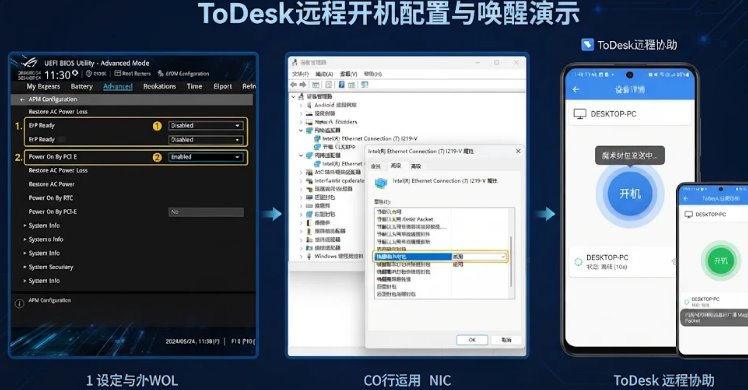
二、全链路四步排查与硬件级配置
第一步:进入主板 BIOS 解除网卡待机断电
重启电脑按 Del 或 F2 进入主板 BIOS(以常见的华硕、微星、技嘉主板为例):
- 切换到高级模式(Advanced),找到 「APM Configuration(高级电源管理)」 或 「Power Management」;
- 找到 ErP Ready(或 EuP 2013),将其状态严格设置为 Disabled(禁用);
- 找到 Power On By PCI-E / PCI(或 Wake on LAN),将其设置为 Enabled(启用);
- 按 F10 保存设置并重启。此时观察机箱背部网口指示灯,正常关机后网口灯应当依然保持微弱闪烁或常亮。
第二步:配置 Windows 网卡魔术封包唤醒与关闭快速启动
- 打开「设备管理器」 -> 「网络适配器」,右键你的有线网卡进入「属性」;
- 在 「高级」 选项卡中,找到 Wake on Magic Packet(魔术封包唤醒) 或 关机网络唤醒,将其值设为 Enabled(开启);
- 切换到 「电源管理」 选项卡,勾选全部三个选项(允许关闭、允许唤醒、只允许幻数据包唤醒);
- 打开控制面板 -> 「电源选项」 -> 「选择电源按钮的功能」 -> 点击「更改当前不可用的设置」,取消勾选「启用快速启动」 并保存。
第三步:确保同局域网存在稳定辅助唤醒设备
ToDesk 软件本身无法穿透没有辅助节点支持的纯关机主机。如果你使用的是内网普通电脑互相唤醒,请确保同一路由器下至少有一台设备(比如公司前台电脑、备用旧手机或 Nas 软路由)保持在线并登录了同一账号下的 ToDesk。
第四步:路由器端配置静态 IP 与 ARP 绑定(进阶稳定保障)
如果希望关机一周后依然能精准唤醒,登录公司或家里路由器后台:
- 在「DHCP 静态分配」中,将目标主机的 MAC 地址与一个固定内网 IP(如 192.168.1.50)绑定;
- 在「IP 与 MAC 绑定 (ARP 绑定)」列表中同样将其设为静态绑定,防止路由器在主机长期关机后老化丢弃 MAC 寻址表。
三、异地实测验证
完成设置后彻底关机并拔掉外网线等待 2 小时,使用手机 5G 网络打开 ToDesk 点击「远程开机」。12 秒后主机风扇启动声响起,25 秒后设备图标转为绿色在线,直接输入安全密码顺利进入桌面。