一、远程办公中最怕的尴尬:电脑自己睡着了
很多上班族在离开工位前明明给电脑插着电,但到了晚上或周末用手机发起 ToDesk 连接时,客户端却一直显示灰色并提示“设备离线中”。
绝大多数情况下,电脑并不是死机了,而是触发了 Windows 系统默认的节能休眠策略。当系统检测到键盘鼠标无操作超过 30 分钟后,会自动关闭显示器、切断硬盘供电,并将 CPU 挂起转入睡眠(Sleep)或休眠(Hibernate)状态,网卡也随之断电断网,远程软件自然无法接入。
二、三步打造 24 小时随时待命的被控主机
步骤 1:在控制面板中彻底锁定「从不休眠」
不要只在 Windows 设置的新界面里调整,控制面板底层的电源计划更彻底:
按 Win + R 输入 control 打开经典控制面板。
将查看方式切换为「大图标」,点击「电源选项」。
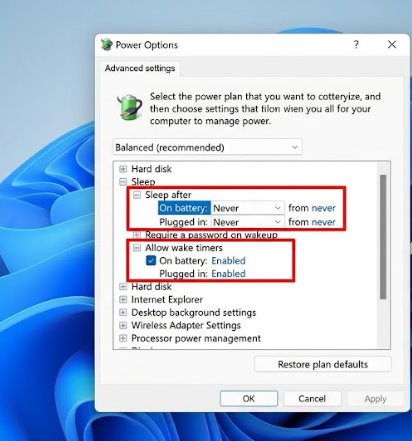
选中当前正在使用的电源计划(推荐选择「卓越性能」或「高性能」),点击右侧的「更改计划设置」。
将「关闭显示器」设置为任意时间(比如 15 分钟,关屏幕省电且保护隐私)。
将「使计算机进入睡眠状态」在接通电源下修改为 「从不」。
点击下方的「更改高级电源设置」,展开「睡眠」分支:
- 在此时间后睡眠:设置为 0 或 从不;
- 允许混合睡眠:设置为 关闭;
- 在此时间后休眠:设置为 从不。
展开「硬盘」分支,将「在此时间后关闭硬盘」修改为 0(从不关闭)。点击应用并确定。
步骤 2:禁止 Windows 网卡节能断电(最容易遗漏的坑)
即便系统不休眠,部分网卡驱动为了节能,在检测到网络无高并发流量时会自动把物理网卡挂起:
右键开始菜单图标,选择「设备管理器」。
展开「网络适配器」,找到你电脑正在使用的主网卡(如 Intel Ethernet Controller 或 Realtek PCIe Controller)。
右键点击网卡选择「属性」,切换到最后一栏「电源管理」。
务必取消勾选「允许计算机关闭此设备以节约电源」。这样网卡芯片才能保持 24 小时满电待命状态。
步骤 3:在 ToDesk 客户端内勾选辅助开机设置
打开被控端 ToDesk 客户端,进入左侧「设置」->「高级设置」。
勾选「开机自动启动」,确保每次电脑通电重启后软件第一时间拉起。
开启「无人值守安全密码」,确保无需工位人员点击确认即可直连。
三、进阶方案:搭配智能插座或局域网 WOL 实现远程开机
如果遇到意外断电或必须关机:
- 主板 BIOS 开启 AC Recovery(来电自启):在电脑主板 BIOS 的 Power Management 中,将 Restore on AC Power Loss 设置为 Power On。这样配合一个几十块钱的智能 WiFi 插座,即使电脑彻底关机,只要在手机上给插座断电再通电,电脑就会自动点火开机并自动进入系统拉起 ToDesk。
- 网卡局域网唤醒 (Wake on LAN):在网卡高级属性中启用 Magic Packet(魔术数据包)唤醒,在局域网有其他常开设备时可发送广播唤醒主机。