一、鼠标像被吸铁石吸住的“牢笼困境”
现在很多玩家在单位午休、出差在酒店时,喜欢用轻薄本通过 ToDesk 连入家里性能强悍的电脑玩端游。
当你打开一款支持全屏独占的 3D 游戏(如《英雄联盟》《绝地求生》《原神》或各类大型端游)并切换为全屏显示后,游戏体验虽然沉浸,但一个极具窒息感的故障随时可能爆发:
当你想要切回自己本地的笔记本回一句微信消息、或者想去查一下游戏攻略时;
你把鼠标拼命往屏幕边缘滑动,光标就像被一堵无形的物理铁墙挡住了一样,死死焊在游戏画面内部,怎么滑也滑不出远程窗口!
在键盘上按下传统的 `Alt + Tab`,切出的却是远程电脑内部的任务视图;
按下 `Win` 键,游戏画面瞬间黑屏闪烁两秒钟甚至直接闪退崩溃;
想呼出 ToDesk 顶部的悬浮关闭操作栏,鼠标悬停在屏幕顶部也是毫无反应。
整个人就像被关进了一个全屏的“虚拟牢笼”里,最后很多人被迫只能强行合上笔记本盖子或者拔电源。
二、光标被锁死的底层技术真相
为什么鼠标会“逃不出来”?
因为竞技类 3D 游戏在设计时,为了防止玩家在快速甩枪或团战拖动地图时,鼠标指针不小心滑出游戏窗口导致画面失焦最小化,引擎在底层调用了 Windows 的一个强硬 API:`ClipCursor(&Rect)`(光标区域限制锁定)。
这个函数会强行命令操作系统内核:“把全系统的鼠标坐标物理活动范围,限制在游戏这几个像素的矩形框内,严禁任何外部移动!”
在本地物理机上,系统有最高权限;但在远程桌面中,如果客户端没有配置穿透热键,本地的鼠标事件就无法突破这个 API 设下的绝对结界。
三、三招秒速突围并实现自由穿梭
招式一:记住 ToDesk 终极物理光标释放组合热键(5 秒解围)
ToDesk 的底层驱动预埋了高于常规应用优先级的系统级破壁快捷键:
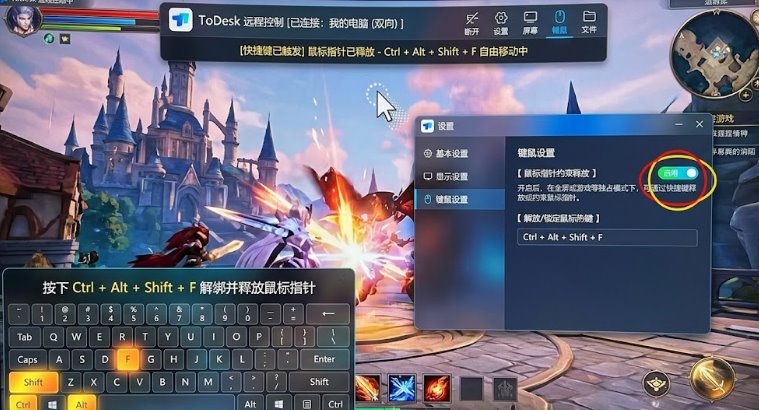
当你的鼠标被困在全屏游戏内动弹不得时,直接在本地键盘上按下以下两组组合键之一:
- 快捷键组合 A(解除全屏独占):
```text
Ctrl + Alt + Enter 或 F11
```
这会强制命令 ToDesk 将远程视窗从“硬件全屏独占”强行压缩回普通的“窗口化模式”,窗口标题栏瞬间展现,鼠标指针即刻重获自由;
- 快捷键组合 B(强制释放鼠标指针穿透):
```text
Ctrl + Alt + Shift + M
```
该热键会强行剥离 Windows 底层的 `ClipCursor` 锁定,鼠标光标瞬间变回本地指针,可以毫无阻碍地直接滑出远程窗口,切回本地微信打字。
招式二:将游戏内部的显示模式由“独占全屏”改为“无边框窗口化”
这是从根源上彻底杜绝鼠标被困、并消除切屏黑屏的最根本解法:
进入游戏的系统图形设置页面。
找到「显示模式 (Display Mode)」:
- 严禁选择「独占全屏 (Exclusive Fullscreen)」;
- 务必修改为「无边框窗口化 (Borderless Windowed / 窗口化全屏)」。
技术优势说明:
在无边框窗口化模式下,游戏画质和视觉表现与全屏完全一模一样,但它在 Windows 底层实际上是一个顶级无边框视窗。操作系统允许鼠标随时在视窗边缘自由进出,切屏时显卡不需要重新协商分辨率,绝对不会黑屏闪烁,体验顺滑如原生桌面。
招式三:在 ToDesk 中开启“边缘悬浮操作栏永久常驻”
防止顶部操作栏被游戏界面强行覆盖:
连入远程桌面后,点击顶部悬浮栏的锁定小图钉图标。
将操作栏设为 「始终置顶显示」,或者在设置中勾选「全屏模式下保留微型唤醒边缘」。
掌握了这几项技巧后,远程打游戏再也不会被困在屏幕里,随时随地从容在工作与娱乐之间丝滑横跳。